Canva(無料版)でTシャツのデザインを作った時、最後の「保存」で困ったことはありませんか?
「背景透過で保存したいのに、有料プランじゃないとできない!」
そう、Canvaの「背景透過保存(透過PNG)」は有料機能です。
そのまま保存すると、デザインの周りに四角い「白い背景」がついた状態で保存されてしまいます。
Canva無料版の罠!「背景透過保存」は有料機能
なぜ背景を透過(透明化)しないといけないのでしょうか?
それは、Tシャツにプリントした時に「白い四角い枠」まで印刷されてしまうからです。
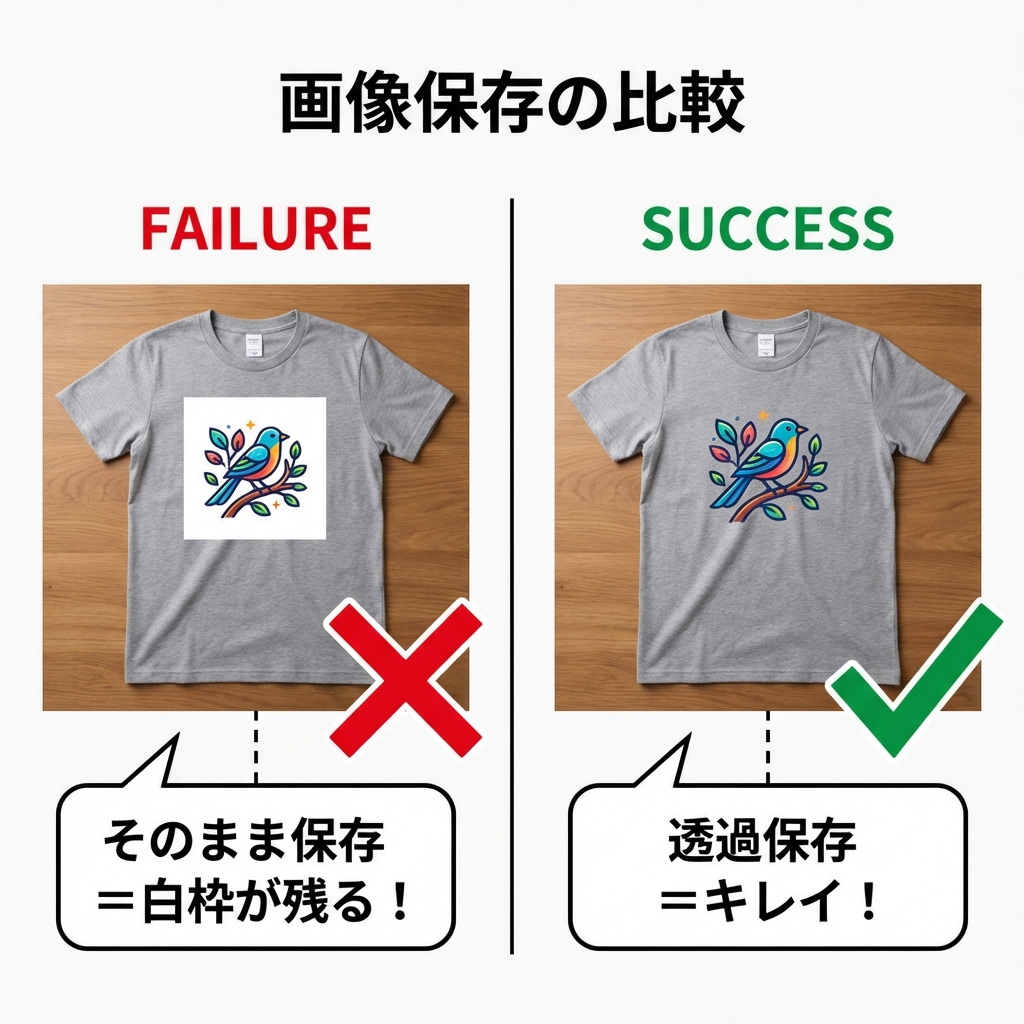
白Tシャツなら目立たないかもしれませんが、黒やカラーのTシャツにプリントする場合、この「白い糊」のような枠は致命的にダサくなってしまいます。
【重要】Tシャツ用に作るならキャンバスサイズは大きく!
透過方法の話に移る前に、もっと大事な話をします。
今作っているデザインの「サイズ」は大丈夫ですか?
Canvaを開いた時、「ロゴ(500px × 500px)」などの小さいテンプレートで作り始めていませんか?
もしそうなら、今すぐ引き返して作り直してください。
Tシャツの胸元や背中に大きく印刷する場合、最低でも2000px〜3000px以上(A3サイズ程度)の大きさで作らないと、印刷した時にボヤけてガタガタになってしまいます。
- NG例: 500px × 500px(SNSアイコン用など) → 印刷するとボヤける
- OK例: 2894px × 4093px(A3サイズ) → 綺麗に印刷できる
この「解像度」の問題は、後述する無料の透過ツールを使う際にも大きく関わってきます。
方法1. デザイン完成後に「外部の無料サイト」で背景を消す
Canvaで「白背景」のまま保存し、別の無料ツールを使って背景だけを消す方法です。
【推奨】Adobe Express(無料版)
Adobeが提供している「背景削除ツール」です。アカウント登録が必要ですが、高画質を維持したまま綺麗に背景を抜くことができます。
Tシャツ印刷に使うなら、画質が落ちないこちらを使ってください。
【注意】remove.bg はTシャツには不向き
「背景削除」で検索すると一番に出てくる「remove.bg」ですが、無料版では「低画質(プレビューサイズ)」でしか保存できません。
スマホで見る分には綺麗でも、Tシャツに印刷すると粗さが目立ってしまいます。印刷用には使わないようにしましょう。
方法2. 「背景透過・修正サービス」がある印刷所を使う
外部ツールを行き来して画質が落ちのが怖いなら、「画像の処理をプロに丸投げできる印刷所」を選ぶのが一番確実で賢い方法です。
Up-T(アップティー):ツール上でワンタッチ透過
Up-Tのデザインツールには、なんと「背景透過ボタン」が最初からついています。
Canvaで作った画像をアップロードし、そのボタンを押すだけでAIが背景を透明にしてくれます。
また、もしうまく抜けなくても「透過処理希望」と備考欄に書けば、プロのデザイナーが無料で手動修正してくれます。
画質を落とさず、確実に綺麗なTシャツを作りたいならここ一択です。
TMIX(ティーミックス):プロのデザインサポート
TMIXも「デザインサポート」が非常に手厚い業者です。
「この画像の白い部分を消してください」と要望を送れば、プロが綺麗に処理したデータを作ってくれます。こちらももちろん無料です。
方法3. Canva Proの「30日間無料体験」だけ使う
どうしてもCanva内で完結させたい場合は、Canva Proの「30日間無料トライアル」を利用し、有料機能である透過保存を使ってから解約するという手もあります。
ただし、解約を忘れると課金されてしまうので注意が必要です。
まとめ:自分に合った方法でTシャツを作ろう
無料版CanvaでTシャツを作る方法は以下の3つです。
- Adobe Express等の高画質な外部ツールで背景を抜く
- Up-Tなどの印刷所に透過処理を丸投げする(一番おすすめ)
- Canva Proの無料体験を使う
せっかくのデザインも、印刷してボヤけてしまっては意味がありません。
画質(解像度)には十分に気をつけて、素敵なオリジナルTシャツを作ってくださいね!
関連記事:【Canva】グッズ作成テンプレート術