アクスタの命!「白版(ホワイトデータ)」の正しい作り方【入稿データの基礎】
アクリルスタンド(アクスタ)を自作する際、初心者が最もつまずきやすいのが「白版(ホワイト版)」の作成です。
「イラストデータだけ入稿したら、半透明の薄いアクスタが届いてしまった…」
「白版を作ったら、キャラの周りに白いフチが出てしまった…」
こんな失敗を防ぐために、アクスタ制作における最重要工程である「白版」の役割と、失敗しない正しい作り方を徹底解説します。
IllustratorやPhotoshopはもちろん、スマホ(アイビスペイント)での作り方も紹介します。
白版(ホワイト版)とは?なぜ必要なのか
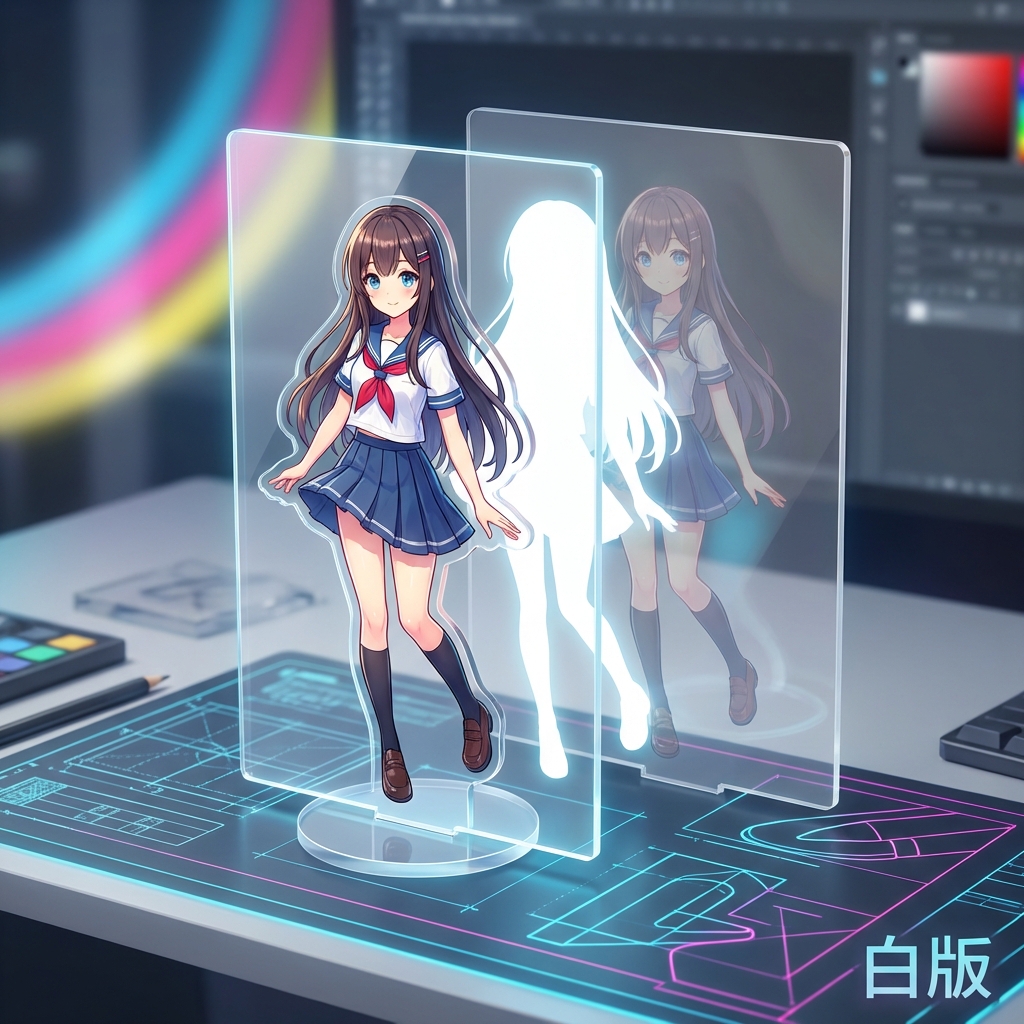
白版(ホワイト版・白押さえ)とは、カラーイラストの下に敷く「白いインクの層」のことです。
役割は「透け防止」と「発色向上」
アクリル板は透明な素材です。そこに普通のカラーインクだけで印刷すると、ステンドグラスのように色が透けてしまい、デザインがはっきりと見えなくなってしまいます。
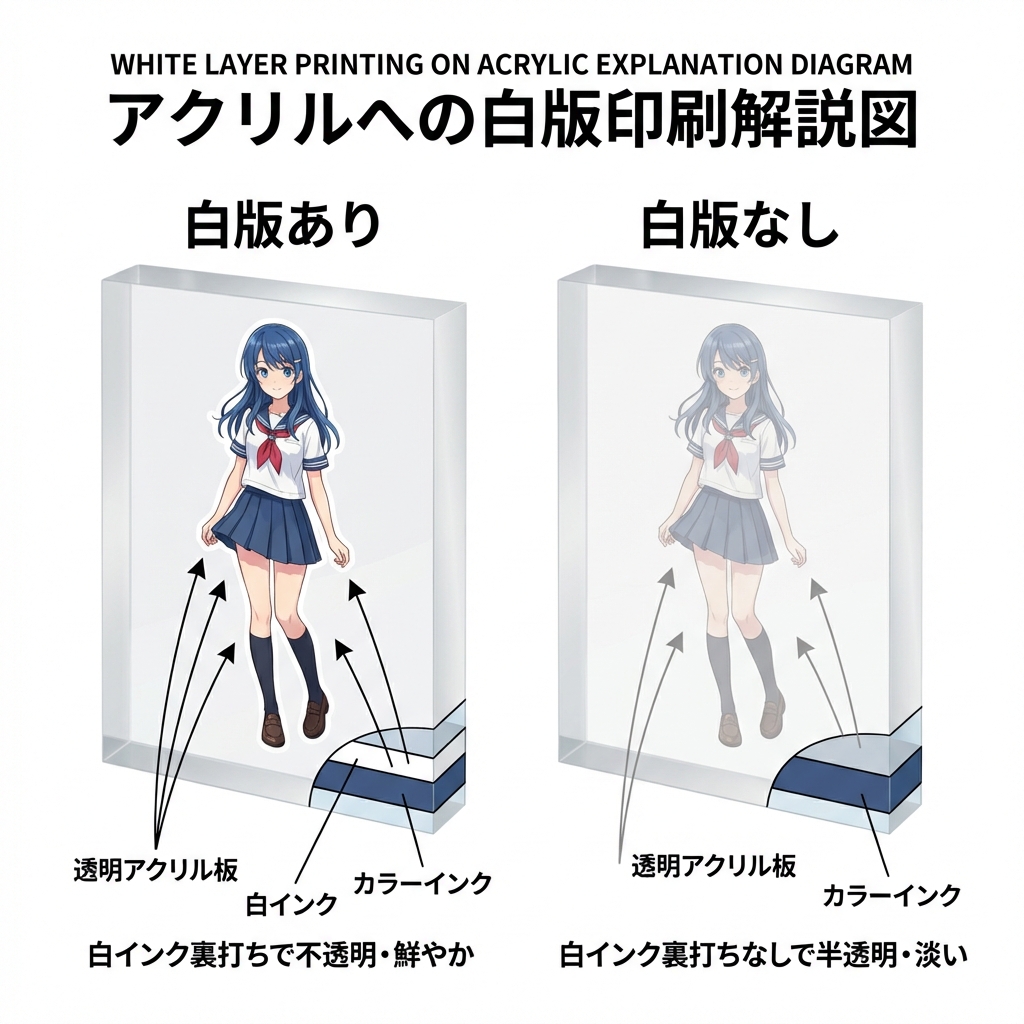
イラストの裏側にこの「白版」を印刷することで、不透明な画用紙に描いたような、本来の鮮やかな発色を表現できるようになります。
全面白版と部分白版の違い
白版には、大きく分けて2つのパターンがあります。
- 部分白版:キャラクターの形に合わせて白を敷く、最も一般的な方法。キャラはくっきり、背景は透明といった表現が可能です。
- 全面白版:アクリル板全体(カットラインの内側すべて)に白を敷く方法。透け感はなくなりますが、マットな仕上がりになります。
基本的には、キャラクターを際立たせるために「部分白版」を作成することになります。
【PC編】Illustrator・Photoshopでの白版の作り方
【⚠️作業前の最重要チェック】
白版を作る前に、必ず以下の入稿設定を確認してください。
- 解像度:350dpi(原寸サイズで)
- カラーモード:CMYK
解像度が低い(72dpiなど)と、どんなに綺麗に白版を作っても仕上がりがガタガタになります。この設定は必須条件です。
PCソフトで入稿データを作る場合、レイヤー構造も重要です。
多くの印刷所では、以下のようなレイヤー構成が推奨されています。
【レイヤー構成の例】(上から順)
------------------------
レイヤー1:CutLine(カットライン)
レイヤー2:Design(カラーデザイン・統合済)
レイヤー3:White(白版・K100%)
------------------------
※印刷所によって「白版を一番上に」などの指定がある場合はそちらに従ってください。
Illustratorは「パスのオフセット」を使う
イラレで白版を作る際は、単にイラストのシルエットをコピーするだけでは不十分です。
必ず「パスのオフセット」を使って、0.1mm〜0.2mmほど内側に縮小させてください。
【なぜ縮小(チョーク)が必要なのか?】
印刷には必ずわずかなズレ(版ズレ)が生じます。
もしイラストと白版が全く同じサイズだと、少しズレただけでキャラクターの輪郭から白いインクがはみ出し、「白いフチ」が見えてしまうのです。
この「白いフチ」が見えると、一気に仕上がりが安っぽくなります。
あえて一回り小さく白版を作ることで、多少ズレても白がはみ出さないようにする。プロのテクニックです。
Photoshopは「選択範囲」を活用
Photoshopの場合は、以下の手順で作成します。
- イラストレイヤーのサムネイルを
Ctrl(Command)を押しながらクリックして選択範囲を作成。 - 「選択範囲」メニュー > 「選択範囲を変更」 > 「縮小」を選択。
- 縮小幅を
2px〜3px(解像度350dpiの場合)程度に設定。 - 新規レイヤー(White)を作成し、K100%(黒色)で塗りつぶす。
多くの印刷所では、白版データは「白」ではなく「黒(K100%)」で作るのがルールです。
「これは白インクで刷る場所ですよ」という指定データなので、人間が見た目は黒くても問題ありません。
【スマホ編】アイビスペイントでの白版の作り方
スマホアプリ「アイビスペイント」でも白版データは作成可能です。
ただし、スマホの場合も「解像度350dpi」の設定は必須です。キャンバス設定を必ず確認しましょう。
自動選択ツールでシルエットを作成
基本的な手順はPhotoshopと同様です。
- イラスト以外の透明部分を「自動選択ツール」で選択する。
- 「選択範囲を反転」させて、イラスト部分だけが選択された状態にする。
- 新規レイヤーを作成し、塗りつぶしツールで「黒」で塗りつぶす。
- 必要に応じて、フィルタの「縮小」を使って少しだけ範囲を狭める(版ズレ防止)。
【絶対禁止】JPEG保存はNG!必ず「透過PNG」で
スマホユーザーが最もやりがちな致命的なミスが、「JPEG画像」で保存してしまうことです。
JPEG形式は「透明」という情報を保持できません。
保存した瞬間に透明背景が勝手に「白」に変わってしまいます。
これをそのまま入稿すると、「四角いアクリル板の全面に白インクが印刷される」という大事故になります。
必ず「透過PNG(背景透過)」形式で保存してください。
スマホだけで完結させたい方は、入稿データ作成に特化したアプリの活用もおすすめです。
関連記事:PCなし!スマホで推しグッズ作成|入稿データが作れる無料神アプリ5選&裏ワザ
白版作成で絶対やってはいけない3つのミス
入稿データ不備で再入稿になったり、仕上がりで後悔しないために、以下の3点は必ずチェックしてください。
1. イラストと同じサイズで作る(版ズレ)
前述の通り、イラストと全く同じ大きさの白版は「版ズレ」のリスクが高いです。
0.1mmでも白がはみ出すと目立つため、必ず「内側に縮小」処理を行ってください。
2. アンチエイリアス(ぼかし)が残っている
白版の輪郭は、パキッとした線(2値化)でなければなりません。
フチがぼやけている(アンチエイリアスがかかっている)と、印刷機が「ここは白を塗るの?塗らないの?」と判断できず、意図しない仕上がりになります。
3. 不透明度が100%ではない
「薄い白にしたいから」といって、グレー(K50%など)で作るのはNGです。
多くの印刷方式では「白インクを塗るか、塗らないか」の2択です。
透けさせたい場合は、濃度を下げるのではなく、その部分の白版を「無し(透明)」にする必要があります。
「縮小設定とか面倒くさい…」「版ズレしたら怖い…」
そんな不安を感じた方は、無理に自作せず「白版自動生成」機能があるサービスを使うのが一番の安全策です。
これら全ての「版ズレ」「濃度不足」「レイヤーミス」のリスクをゼロにする、おすすめの方法を次項で紹介します。
面倒な白版作りが不要!自動生成してくれるおすすめ業者
今は専門知識がなくても、サイト上で画像をアップするだけで、AIが勝手に綺麗な白版を生成してくれる便利なサービスがあります。
初心者はまずここから始めるのがおすすめです。
ME-Q(メーク)
画像をアップするだけで、グッズ作成シミュレーターが自動でカットラインと白版を生成してくれます。
プレビュー画面で「白版あり/なし」の切り替えも確認できるため、失敗のリスクがほぼゼロです。

Up-T(アップティー)
Tシャツで有名ですが、アクスタ作成も非常に優秀です。
背景透過されていない画像でも、ツール上で「背景切り抜き」から「白版生成」までワンストップで行えます。

オリジナルファクトリー
こちらはよりクリエイター向けのサービスですが、入稿システムがしっかりしており、初心者でも高品質なグッズが作れます。
オリジナルファクトリー
これら以外の業者も比較したい場合は、以下のランキング記事も参考にしてみてください。
関連記事:【2026年決定版】1個から安く作れるアクスタ業者ランキング!300万溶かした編集長が厳選
まとめ
白版(ホワイトデータ)は、アクスタのクオリティを左右する「縁の下の力持ち」です。
この工程をサボると、色が透けて安っぽい仕上がりになったり、白いフチが見えてダサくなってしまいます。
正しい作り方をマスターするか、便利な自動生成ツールを使って、最高の「推しアクスタ」を作ってみてください!
また、データ作成時のもう一つの罠「色のくすみ(RGB/CMYK問題)」についても以下の記事で詳しく解説しています。
こちらも合わせてチェックして、失敗知らずの入稿マスターになりましょう。