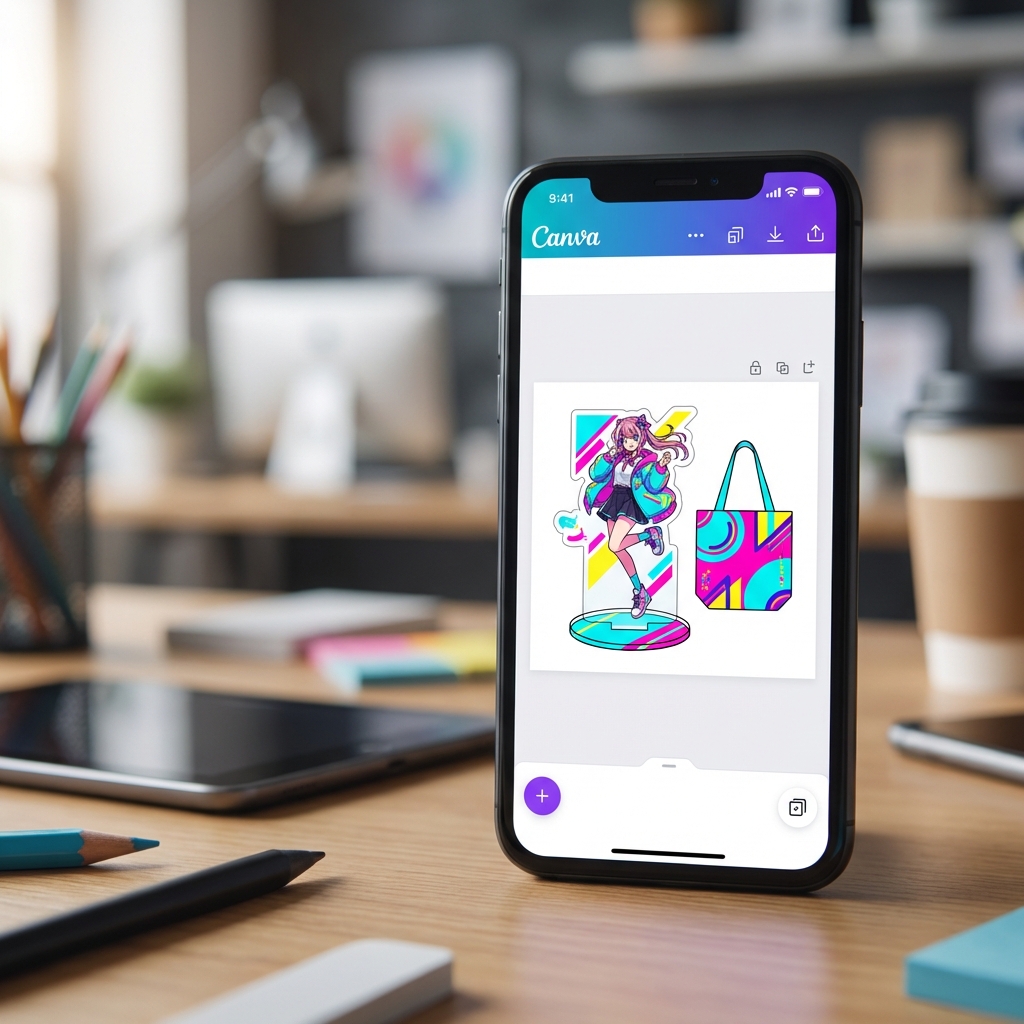
「推しグッズを作りたいけど、デザインのセンスがない…」
「IllustratorやPhotoshopなんて持っていないし、難しそう…」
そんな悩みを一発で解決してくれる神ツールが「Canva(キャンバ)」です。
実は、プロ顔負けのおしゃれなグッズデータも、Canvaのテンプレートを使えばたった3分で作れちゃいます。
ただし!「サイズ設定」と「保存形式」を間違えると、入稿しても印刷できないトラブルに…。
今回は、初心者が絶対に失敗しないためのCanva設定マニュアルと、おしゃれなテンプレート活用術を徹底解説します。
なぜCanvaが最強なのか?デザイン素人こそ使うべき理由
Canvaは、ブラウザやスマホアプリで使える無料のデザインツールです。グッズ制作において「最強」と言われる理由は主に2つあります。
無料でおしゃれなテンプレートが使い放題
「デザインを一から考える」のはプロでも大変です。でもCanvaなら、プロが作った数万種類のテンプレートが無料で使えます。
文字や写真を入れ替えるだけで、誰が見ても「おしゃれ!」と言われるデザインが即完成します。
商用利用OKな素材とフォントが豊富
推しグッズを作る時、「このフォント、勝手に使っていいのかな?」「ネットで拾った画像は著作権大丈夫?」と不安になりますよね。
Canva内の素材やフォントは、基本的に商用利用OK(※一部条件あり)。
同人イベントで頒布するグッズや、BOOTHで販売するグッズにも安心して使えます。
※Canvaの素材自体を単体で販売すること等は禁止されています。必ずCanvaの利用規約を確認しましょう。
【重要】初心者が9割失敗する「サイズ設定」の罠
Canvaでグッズを作る時、一番最初にやらないと全ての作業が無駄になることがあります。
それは、正しい「サイズ設定」です。
最初に「カスタムサイズ」を指定しないと詰む理由
Canvaを開いて「ロゴ」や「インスタ投稿」などのテンプレートをそのまま選んでデザインしていませんか?
それは絶対NGです!
印刷所に入稿するデータは、作るグッズに合わせてミリ単位(mm)で正確なサイズを指定する必要があります。
後からサイズを変更しようとすると(特に無料版では)レイアウトが崩れたり、画質が荒くなったりして、最初から作り直しになることがほとんどです。
必ず「デザインを作成」→「カスタムサイズ」から、作りたいグッズのサイズを入力してスタートしましょう。
【保存版】グッズ別!入力すべき推奨ピクセル数一覧
印刷には高い解像度(300dpi〜350dpi)が必要です。Canvaで作成する場合、以下のピクセル数を目安に作成すると、印刷に適した高画質になります。
よく作るグッズの推奨サイズ(目安)
| グッズ名 | 推奨サイズ (px) |
|---|---|
| 7cm角のアクリルスタンド | 幅1378px × 高さ1378px (約8.2cm設定) |
| 57mm缶バッジ | 幅815px × 高さ815px (塗り足し込み) |
| ポストカード | 幅1748px × 高さ2480px |
| Tシャツ(胸ワンポイント) | 幅1181px × 高さ1181px (約10cm) |
※利用する印刷所のテンプレートサイズ(mm)を確認し、少し大きめに作るのがコツです。
3分で完成!テンプレート活用&アレンジ術
サイズ設定ができたら、いよいよデザインです。
ここで「えっ、白紙から作るの?」と絶望する必要はありません。テンプレートを賢く使いましょう。
検索窓は「チラシ」「インスタ」等を活用せよ
Canvaの検索窓で「アクスタ」と検索しても、あまりテンプレートは出てきません。
コツは、形や雰囲気が近い別の用途のテンプレートを探すこと。
\ コピペOK!おすすめ検索ワード /
-
アクスタ・キーホルダー:
ロゴ ステッカー アイコン -
下敷き・クリアファイル:
チラシ フライヤー ポスター -
トレカ・チェキ風:
インスタ ストーリーズ 名刺
「このレイアウトいいな!」と思ったら、そのテンプレートをクリック。あとは中身を推しの写真や名前に変えるだけです。
配色の変更機能で一瞬で「推し色」に染める
「デザインはいいけど、推し色が赤なのに青っぽい…」という時も一瞬で解決。
テンプレートを選択した状態で「カラー」アイコンをクリックすると、色を一括変換できます。
写真を使っている場合は、「写真の色から配色を適用」という神機能も!自動で写真に合った色味に調整してくれるので、統一感のあるデザインが爆速で完成します。
「背景透明化」問題どうする?無料版ユーザーの生存戦略
ここで最大の壁が立ちはだかります。
Canva無料版では、「背景透過(透明な背景)で保存」ができません。
アクスタやダイカットステッカーなど、背景を透明にする必要があるグッズの場合、これは致命的です。
解決策①:外部の無料透過サイトを使う
一番手軽なのは、Canvaで作った画像を一度普通の(白い背景の)画像として保存し、外部の「背景透過サイト」を使って背景を消す方法です。
これなら完全無料でできます。
おすすめの透過アプリ・サイトについては、前回の記事で詳しく紹介しているので参考にしてください。
解決策②:背景透過代行つきの印刷所を利用する
「別のサイトを使うのが面倒」「綺麗に抜けるか不安」という方は、「透過処理を印刷所にお任せできるサービス」を選ぶのが正解です。
最近は、四角い画像を入稿するだけで、印刷所側がいい感じにカットラインを作ってくれたり、背景を透明にしてくれるサービスが増えています。
Canva入稿に優しいおすすめ印刷所・3選
最後に、Canvaで作ったデータの入稿がしやすい、初心者におすすめの印刷所を紹介します。
ME-Q(メーク):シミュレーターが優秀
ブラウザ上のシミュレーターに画像をアップロードするだけで、完成イメージを見ながらグッズが作れます。
Canvaで作った画像をそのまま貼り付ければOK。1個から安く作れるので、お試しにも最適です。
Up-T(アップティー):透過もお任せ&サポート手厚い
「背景が透過できない!」という場合でも、Up-Tなら「透過処理希望」と伝えれば無料でプロが背景を消してくれます(※簡単デザイン入稿利用時など)。
サポートも手厚いので、初めての入稿で不安な人におすすめです。
TUQRU(ツクル):Tシャツを作るならここ
オリジナルTシャツを作りたいならTUQRUがおすすめ。こちらもWeb上でデザインが完結します。
Canvaで作ったロゴ画像をアップするだけで、簡単におしゃれなTシャツが作れます。
まとめ:Canva×格安業者でグッズ作りデビューしよう
「デザイン=難しいソフトが必要」という時代は終わりました。
Canvaのテンプレート機能と、Web入稿ができる印刷所を組み合わせれば、スマホだけで誰でもクオリティの高い推しグッズが作れます。
まずは「アクキー1個」「Tシャツ1枚」から、気軽に挑戦してみてくださいね!